


不動産BlueskyPostOldPostプラグインは、不動産プラグイン(本体)の追加機能プラグインで、自動投稿する機能を追加します。
不動産BlueskyPostOldPostプラグインを導入すると、物件や投稿等を定期的に自動で投稿できるようになります。
投稿内容はタイトルとURLだけでなく、さらに物件画像や投稿内画像、ハッシュタグ等を付けて投稿する事ができます。

また、複数のBlueskyアカウントを登録できますので、複数のアカウントへ同時に投稿する事もできます。
※不動産BlueskyPostOldPostプラグインは不動産プラグイン(無料版/Pro版)用に作りましたが不動産プラグインが無くても 投稿/固定ページ/他投稿タイプ(新機能) と画像同時投稿用として使えます。
動作環境
- WordPress
- 「WordPress 6.7 日本語版」以降
- サーバー
- ■PHPバージョン 8.0 ~ 8.4
- ※PHP8.3系は不動産プラグインv6.8~を利用してください。
- ※PHP8.4系は不動産プラグインv7.0~を利用してください。
- ■データベースバージョン MySQL8.0 以上 または MariaDB 10.5 以上
- ※SQLiteには対応していません
【参考】WordPressの互換性と不動産プラグインバージョン
導入方法
- WordPress
- 「WordPress 6.7 日本語版」以降
- サーバー
- ■PHPバージョン 8.0 ~ 8.4
- ※PHP8.3系は不動産プラグインv6.8~を利用してください。
- ※PHP8.4系は不動産プラグインv7.0~を利用してください。
- ■データベースバージョン MySQL8.0 以上 または MariaDB 10.5 以上
- ※SQLiteには対応していません
下記のダウンロードより不動産BlueskyPostOldPostプラグインを購入、ダウンロードしてください。
①プラグイン新規追加をクリック
②アップロードをクリック
③「ZIP 形式のプラグインをインストール」で ダウンロード した fudou-bluesky-post-old-post.zip を 選択して「いますぐインストール」をクリックしてください。
④インストールが終了したら「有効化」にしてください。
※バージョンアップの場合は途中で「インストール済み」と出ますので確認してから「アップロードしたもので現在のものを置き換える」をクリックしてください。
※解凍してFTPでアップロードすると不完全になる場合がありますのでお勧め致しません。
※テーマのインストールではありません。プラグインのインストールです。
不動産プラグイン製品登録
プラグインやテーマを購入した際に発行された「ライセンスキー」を入力し製品登録してください。製品登録とは、製品のアップデートのサービスを有効にしたり、当サイトからサポートを受けるために必要な手続きです。
製品登録すると有効期限内では 管理画面で プラグインやテーマのアップデートが可能になり、サポートが受けられるようになります。

【参考】製品登録について
投稿するBlueskyアカウントの登録
WordPress記事をBlueskyへ投稿するにはBlueskyのアプリパスワードを取得し不動産BlueskyPostOldPostプラグインへ登録する必要があります。
アプリパスワードの取得
①自動投稿するBlueskyアカウントでログインしてください。。
②設定 → 高度な設定のアプリパスワード をクリックしてください。
③「アプリパスワードを追加」ボタンを押してください。
④アプリパスワードの固有の名前を入力して「アプリパスワードを作成」ボタンを押してください。

⑤表示されたアプリパスワードをメモしといてください。
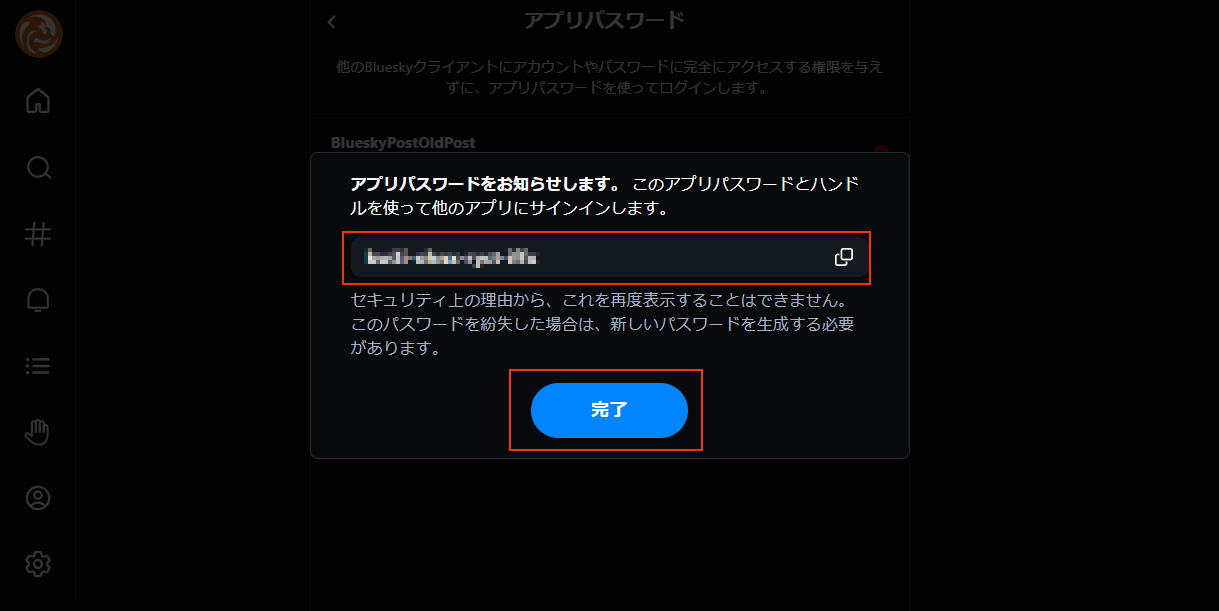
⑥最後に必ず「完了」ボタンを押してください。
ハンドルとアプリパスワードーを登録
WordPressのユーザー(管理者/物件管理者)の設定画面を開いて以下の項目を入力してください。
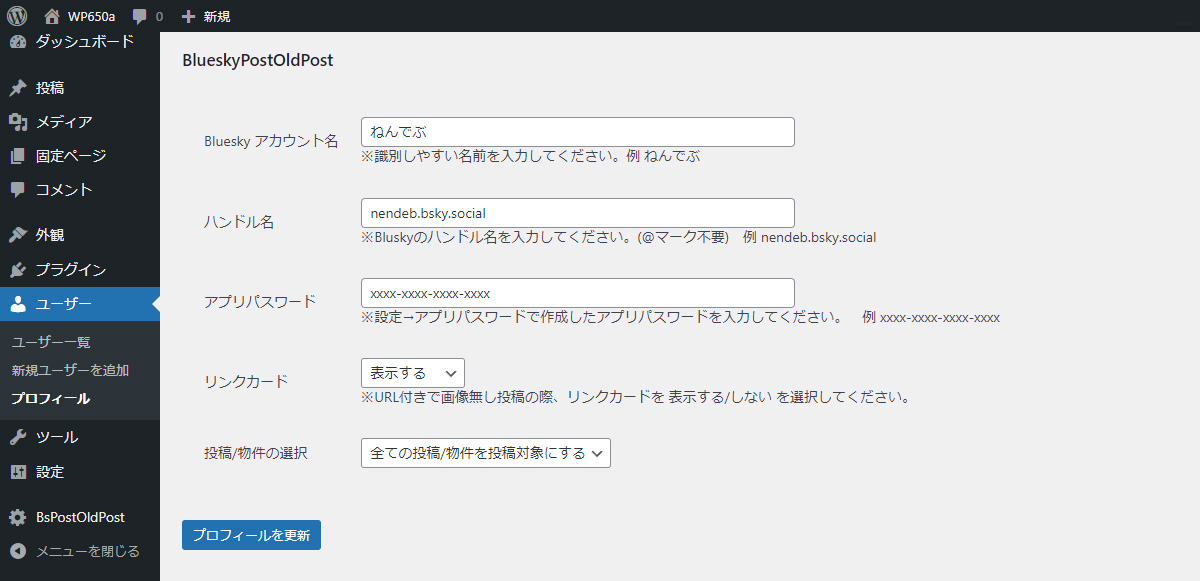
※「アカウント名」はプラグイン内(ユーザー一覧)でのみ使いますので識別しやすい名前をつけてください。
※「ハンドル名」は @XXXX.bsky.social や @XXXXX.com(ドメイン設定の場合) になります。「@」は不要です。
※「アプリパスワード」は上記 高度な設定 で取得したアプリパスワードを入力してください。
※「リンクカード」では 表示する にすると、URL付き・画像無しで投稿した場合、URL先のページをリンクカード(embed)で表示できるようにトライします。
※「投稿/物件の選択」では投稿記事の対象を選択してください。
※複数のBlueskyへ投稿する場合はそれぞれ別のユーザー(管理者/物件管理者)を作成して登録してください。
最後に必ず「プロフィールを更新」ボタンを押してください。
使い方
「不動産BlueskyPostOldPost 投稿設定」の設定で絞り込まれた対象の投稿、物件情報を指定間隔でランダムに投稿します。
管理画面「投稿設定」内で 各設定を行い、「投稿別設定」で除外投稿設定をしてください。
※うまく設定できたかは実際に 下の「Blueskyへ投稿する」ボタンを押してから Bluesky のタイムラインで確認してください。
投稿設定
【投稿の内容】
投稿するテキストを選択します。「タイトルのみ」「抜粋のみ」「タイトルと抜粋」のどれかを選んでください。
※テキストが長い場合は、全角140文字(URL、ハッシュタグ等を含めて)に収まるようにシステムが切り取ります。
【追加のテキスト(文章の先頭)】
投稿するテキストに追加する文字を先頭に設定します。特に無くてもいいです。
※例 【再掲】とか【過去記事】等
【追加のテキスト(文章の後方)】
投稿するテキストに追加する文字をテキストの最後に設定します。特に無くてもいいです。
【記事のURLを含める】
投稿文に記事のURLを追加します。これは必ず入れるようにしましょう。
【短縮URLを使用】
固定ページ等、パーマリンク の「スラッグ」が日本語の場合、URLがかなり長くなるので短縮URLを使用するようにしてください。
※WordPress用のシンプルなURLに変換します。
【カスタムフィールドから URL取得】
URLをカスタムフィールドから取得します。通常は不要です。
【URL取得するカスタムフィールド名】
↑を設定した場合、指定されたカスタムフィールドからURLを取得します
【投稿に画像を含める】
不動産物件の場合は物件画像、投稿/固定ページの場合はアイキャッチ画像または本文内の画像が対象です
対象の画像は wide400px height150px 以上の画像が対象です。
※画像はメディアアップロードした画像が対象です。(外部リンク画像は対象外です)
【投稿に含める最大画像数】
最大画像数を設定できます。
【#ハッシュタグ】
以下の4種類の方法でハッシュタグを挿入します。共通のハッシュタグを入力してください。
「共通のハッシュタグを使用する」
全てのツイートに同じハッシュタグが追加されます。
「カテゴリからハッシュタグを作成」
カテゴリからハッシュタグを作成します。複数ある場合でも全てハッシュタグを作成します。
「タグからハッシュタグを作成」
タグからハッシュタグを作成します。複数ある場合でも全てハッシュタグを作成します。
「カスタムフィールドからハッシュタグを取得」
指定のカスタムフィールド内のハッシュタグを使います。カスタムフィールド名を入力してください。
ハッシュタグ文字数上限
ハッシュタグをカテゴリやタグを指定した場合、ハッシュタグが多く(長く)なる場合は文字数上限を設定してください。
※0 で上限無し
【メール】
自動投稿した際に投稿結果を管理者(admin_email)へメールを送ります。
【投稿の最小間隔】
自動投稿する間隔 (単位:時間)
※ 1 ~ 999 までの半角数値を入れてください。
※ 0 又は 1000以上を入力すると、デフォルトの24時間になります
【投稿対象(最小経過日数)】
最小と最大であわせて対象記事を取得する期間を設定します。
※(0 にすると今日の対象記事から になります)
【投稿対象(最大経過日数)】
最小と最大であわせて対象記事を取得する期間を設定します。
※無期限にする場合、0 を入力して下さい。
【投稿対象絞り込み日付】
投稿対象の絞り込み日付を「投稿日」か「更新日」に指定する事ができます。
※例えば 最小0 最大14 にして「更新日」にすると過去2週間以内の更新した物件になります。
【一回の投稿投稿数】
投稿する投稿数。通常は1回です。(最大5まで)
【投稿対象】
トップページも投稿対象にする事ができます。
投稿文章と必要ならば画像を指定してください。
※上記設定の追加のテキスト等は反映されません。必要な場合は投稿文章に入力してください。
テキストが長い場合は、全角300文字(URLを含めて)に収まるようにシステムが切り取ります。
※指定の画像数も反映されません。設定した画像の分出力します。
【投稿タイプ】
投稿する対象を選択してください。
【対象から除外するカテゴリー】
除外するカテゴリをチェックしてください。チェックしたカテゴリの記事や物件はは投稿されません。
※設定を変更したら「変更を保存」をクリックして保存してください。
投稿別設定
自動投稿してほしくない 投稿記事(物件)がある場合は 「投稿別設定」内で個別に除外選択できます。
自動投稿してほしくない各記事にチェックを入れて 下の「更新」ボタンを押してください。
背景に色がついている記事は自動投稿されません。
「編集」は投稿/物件等の編集ページ、「表示」は公開ページが開きます。
「Blueskyへ投稿する」は該当の投稿/物件を即時強制投稿します。
※新しく投稿/物件を登録後、すぐ投稿したい場合はこれが便利です。
カスタマイズ
画像サイズ
画像同時投稿の際に抽出する画像は 画像タイプは「大サイズ」で wide400px height150px以上になります。
これらを変更したい場合は以下のアクションフックに my-plugin 又は テーマの functions.php 等に追記してください。
/**
 * Image Wide
 *
 * If you want to change the Minimum Image Wide.
 */
add_filter( "bluesky_photo_sizes_min", function(){ return 400; } );

/**
 * Image Height
 *
 * If you want to change the Minimum Image Height.
 */
add_filter( "bluesky_photo_sizes_min2", function(){ return 150; } );

/**
 * Image Type
 *
 * If you want to change the Image Type.
 * Image Type: thumbnail medium large full and Your Type
 */
add_filter( "bluesky_photo_size", function(){ return 'large'; } );
投稿結果メール
投稿結果メールのメールアドレスを変更する事ができます。
add_filter( "fudo_bluesky_post_result_admin_email", function(){ return 'your@email'; } );
複数ある場合
add_filter( "fudo_bluesky_post_result_admin_email", function(){ return array( 'your@email','your2@email2' ); } );
サーバーCron
サーバーのCronも使えるかもしれません。サーバーキャッシュのおかげで自動投稿が不安定、決まった時間に投稿したい..等、サーバー側で設定できる場合は試してみてください。
詳しくは各レンタルサーバー会社のマニュアルをご覧ください。
以下はさくらサーバーの例です。
#Set Cron Sample
cd /home/○○○/www/○○○/wp-content/plugins/fudou-bluesky-post-old-post/cron; /usr/local/bin/php bluesky-post-old-post-cron.php
※/home/~/www/ はそれぞれの環境にあわせてください。
以下はXserverの例です。
#Set Cron Sample
	/usr/bin/php8.0 /home/サーバーID/サイト設置フォルダ名/public_html/○○○/wp-content/plugins/fudou-bluesky-post-old-post/cron/bluesky-post-old-post-cron.php
※/usr/bin/php8.0 は使用するPHPのバージョンに合わせてください。
※/home/サーバーID/サイト設置フォルダ名/public_html はそれぞれの環境にあわせてください。
ご注意
- 不動産BlueskyPostOldPostプラグインは 「不動産プラグイン」用のプラグインです。
- 不動産プラグイン用に作りましたが 不動産プラグインが無くても投稿と画像同時投稿用として使えます。
- 不動産BlueskyPostOldPostプラグインは予告なく提供中止になる場合があります。
- 不動産BlueskyPostOldPostプラグインは、不動産プラグイン利用者以外はサポート致しませんのでご了承ください。
- 記事の内容や画像によっては正常に動作しない場合があります。
- Bluesky側の都合、自動投稿の頻度や内容等によっては Bluesky側でアカウントやアプリ(API)に影響があるかもしれませんのでご了承ください。
- Blueskyの仕様変更やAPIの変更等により動作しなかったり表示しなくなる場合があります。
- 不動産プラグインシリーズは IE11以下は 非サポートです。
- 不動産プラグインシリーズやサービス 及びnendebサイト情報をご利用上の損害等に関して、nendebはいかなる責任も負わないことと致します。
- 提供するプラグイン、デザインテーマ、各種サービスは全て利用規約に基づきます。ご試用またはご購入いただきました時点で利用規約に同意したものと致します。
不動産BlueskyPostOldPostプラグイン Ver6.7.0 (無料)ダウンロード
無料版/Pro版共通

 WP 不動産オンライン へ移動します。


