

最初に不動産プラグインの基本設定をします。
管理画面の左メニュー「設定」->「不動産プラグイン設定」をクリックして各項目を設定してください。
営業県 (必須)

物件を入力する県を設定してください。
※営業する県だけ設定してください。全て選択すると多すぎて不具合がでる場合があります。
※全国版やマルチユーザー等、特定用途に利用 の場合は 「不動産プラグインPro」をご検討ください。
物件問合せ先 (必須)

物件詳細に表示されます。
サンプル
<h3>問合せ先</h3>
<strong>○○○○○○不動産</strong> <br>
〒000-0000 東京都○○区○○○○-○<br>
TEL 03-0000-0000 FAX 03-0000-0000<br>
営業時間 AM10;00~PM7:00 定休日 毎週水曜日<br>
宅建免許番号: 東京都知事 (X) 第XXXXX号 <br>
※宅建免許番号は必ず表示するようにしてください。
※コード入力する場合は左上のタブを「テキスト」に切り替えてください。
※ブロックのコードも受け付けます。
問合せフォーム (必須)
問合せフォームプラグインの設定 「Contact Form 7」で設定したコードを入力してください。
サンプル
<h3>問合せフォーム</h3>
[contact-form-7 id="XXXXXX" title="コンタクトフォーム 1"]
※上記の例は表記用のサンプルです。実際は「お問い合わせ」->「コンタクトフォーム」で取得したコードをご使用してください。
物件条件検索ウィジェット「設備・条件」 設定(表示設定)

物件条件検索に表示される「設備・条件」を選択できます。
表示したい項目にチェックを入れてください。
物件にチェックが入っている項目が表示対象になります。
チェックが全く無い場合、全て表示対象になります。
NEW(新着)、UP(更新)マーク表示

表示日数 (表示したい日数を入れてください。半角数値) XX日間表示 ( 0 で表示しなくなります。)
※登録日と更新日が同じ場合はNEWマークになります。
地図表示 (物件詳細)
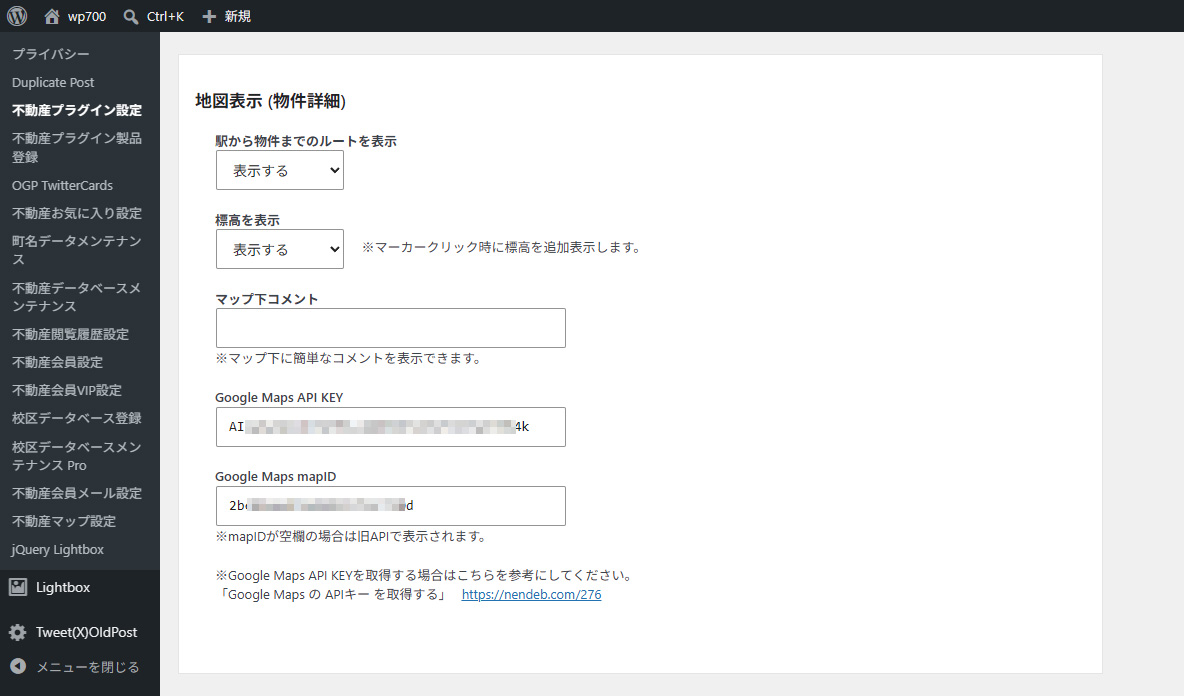
①物件詳細ページの物件マップに「駅から物件までのルート」「標高」等を表示できます。
※駅は「交通1」で指定した駅になります。
※標高は物件マーカーをクリックした時のふきだし内に表示されます。
※Googleで認識出来ない駅、標高もありますのでご了承ください。
また、マップ表示の下に簡単なコメントを表示する事ができます。
②GoogleMaps を表示する為の 「Google Maps APIキー」と「Google Maps mapID」 を入力してください。
※以下の参考リンクより 「Google Maps APIキー」と「Google Maps mapID」を取得して、利用する APIを登録してください。
【参考】「Google Maps の APIキー を簡単に取得する」
必須のGoogleMaps APIは
Maps JavaScript API
Geocoding API
Maps Elevation API
Routes API
Directions API
Places API
Places API (New)
になります。
※マップが正常に動作しない場合は「Google Maps APIキー」の設定を確認してください。
※「Google Maps mapID」は不動産プラグインver7.0.0から利用できます。
※「Google Maps mapID」を登録すると不動産マッププラグインで拡張表示が可能になります。
メディア設定

アップロードする物件画像ファイルの保存場所を変更します。デフォルトは 「wp-content/uploads + 年月ベースのフォルダ」 になっています。
wp-content/uploadsは そのまま空欄にしてても問題はありませんが 年月ベースのフォルダ は必ず外してください。
年月ベースのフォルダを外すには「アップロードしたファイルを年月ベースのフォルダに整理」 のチェックを外してください。
詳しくは「アップロードする物件画像ファイルの保存場所の変更 」をご覧ください。
Gutenberg 利用

不動産物件の編集で Gutenbergブロックエディタを利用するかどうかを設定します。
※WordPress5.0以降、不動産プラグインver5.0.0以降
物件詳細ページ content表示位置

物件詳細ページで content の表示位置を設定します。(v6.7.0~)
Twentyシリーズテーマ又はUNPCシリーズテーマが対応しております。
※テーマによってはどちらか固定表示になっているのもあります。
ヘッダ・フッター埋め込みタグ

他社のアクセスログ オリジナルのscript css等ヘッダに埋め込むタグを記述してください
※ヘッダ <body> の上に出力しますのでサイトに表示するようなテキスト記述は避けてください。
※フッター </body> の上に出力します。
※使用しているテーマによっては表示しない場合もあります。
※「script」等のタグが入っている場合、サーバー側のWAF(セキュリティ設定)で更新が拒否される場合があります。その際は更新する時だけ一時的にWAF(セキュリティ設定)を変更してください。
トップ meta description (ver5.9.0~)

トップページのみに表示する meta description を設定する事ができます。
※文章のみ入力してください


