不動産プラグイン用のオリジナルテーマを作成する場合(クラシックテーマ・WEB製作者限定)

不動産プラグインは WordPressデフォルトテーマ(Twentyシリーズ)で表示するように 独自のテンプレートやCSSを使用していますので、WordPressデフォルトテーマと「WP 不動産オンライン」が販売している デザインテーマ 以外の一般のテーマでは正しく表示されません。
 
デザイン・レイアウトによっては不動産プラグイン内のテンプレートファイルを直接変更する方法もありますが、不動産プラグインのバージョンアップに対応できなくなります。
 
そこで下記、作業を行って頂く事で テーマ内のテンプレートだけで完結しますので安心です。
*この作業は専門知識が必要ですので解らない場合は作業をしないでください。(WEB製作者限定)
 
下記のテンプレートが対象になります。

home.php トップページテンプレート
archive-fudo.php 物件リストテンプレート (プログラム部分)
archive-fudo-loop.php 物件リストテンプレート (物件表示部分)
single-fudo.php 物件詳細テンプレート

※archive-fudo.php と archive-fudo-loop.php はセットでコピーしてください。

 
不動産プラグイン(本体)のテンプレートを置いているフォルダ(wp-content/plugins/fudou/themes) より、変更したいテンプレートの部分だけ、オリジナルで制作するテーマフォルダへコピーしてください。
次に、このままでしたら元のファイルを読みに行きますのでテーマに設置したテンプレートを読みに行くように設定します。
変更したいテンプレートの部分だけ、オリジナルテーマ内の functions.php に該当する下記コードを追加してください。
テーマ側に設置したテンプレートを読むようになりましたら、そのテンプレートをテーマのデザイン・レイアウトにあわせてHTML構造やCSSのid/classを修正変更してください。

トップページ(home.php)をコピーした場合

/*
 * トップテンプレート切替キャンセル
 * この記述で、オリジナルテーマ内home.phpを読みます。
 *
 * 不動産プラグイン v1.4.0 ~
 */

//標準切替キャンセル (不動産プラグイン v1.4.0 ~)
remove_filter( 'template_include', 'get_post_type_top_template_fudou' );

※このコード(切替キャンセル)を設置するだけでオリジナルテーマ側に置いたhome.phpを読みにいきます。

home.phpを触らずに 固定ページや投稿ページをトップページにする

home.phpを触らずに 固定ページや投稿ページをトップページにする事も可能です。

トップページにはウイジェットが不要な場合で、後からでも自由に変更したい場合には最適です。
また、Full Width Pageテンプレート を使う事(テーマが対応していれば)でサイドウイジェットも非表示にする事もできます。
※WordPressの標準機能です
 
【設定例】
固定ページを新規作成してトップページコンテンツを入力します。
管理画面 編集→表示設定で固定ページを指定します。

物件詳細ページ(single-fudo.php)をコピーした場合

/*
 * 物件詳細テンプレート切替キャンセル
 * 標準切替キャンセルするだけで、オリジナルテーマ内single-fudo.phpを読みます。
 *
 * 不動産プラグイン v1.4.0 ~
 */

//標準切替キャンセル (不動産プラグイン v1.4.0 ~)
remove_filter( 'template_include', 'get_post_type_single_template_fudou' );

※このコード(切替キャンセル)を設置するだけでオリジナルテーマ側に置いたsingle-fudo.phpを読みにいきます。

物件一覧ぺージ(archive-fudo.phpとarchive-fudo-loop.php)をコピーした場合

/* 
 * 物件リストテンプレート切替
 *
 * 不動産プラグイン v1.5.3 ~
 */

//標準切替キャンセル (不動産プラグイン v1.5.3 ~)
remove_filter( 'template_include', 'get_post_type_archive_template_fudou' , 11);


//オリジナルテーマ内 archive-fudo.php を読み込むように再設定。
function fudo_body_org_class( $class ) {
	$class[0] = 'archive archive-fudo';
	return $class;
}
function get_post_type_archive_org_template( $template = '' ) {
	global $wp_query;
	$cat = $wp_query->get_queried_object();
	$cat_name = isset( $cat->taxonomy ) ? $cat->taxonomy : '';

	if ( isset( $_GET['bukken'] ) || isset( $_GET['bukken_tag'] ) 
			|| $cat_name == 'bukken' || $cat_name =='bukken_tag' ) {
		status_header( 200 );
		$template = locate_template( array('archive-fudo.php', 'archive.php') );
		add_filter( 'body_class', 'fudo_body_org_class' );
	 }
	return $template;
}
add_filter( 'template_include', 'get_post_type_archive_org_template' , 11 );

これで オリジナルテーマ側に置いた archive-fudo.php と archive-fudo-loop.php を読みにいきます。

ご注意

※テーマフォルダへコピーしたファイルは不動産プラグイン(本体)をバージョンアップしても変更されません。
※バージョンアップした際に必要ならば差分を反映させてください。

CSSファイルの扱いについて

/*
 * CSS追加キャンセル
 * 不動産プラグイン内の 各デフォルトテーマ用CSS の読み込みをキャンセルします。
 * 必要なCSS記述はオリジナルテーマ内 style.css へコピーしてください。
 *
 * 不動産プラグイン v1.5.0 ~
 */

//標準切替キャンセル (不動産プラグイン v1.5.0 ~)
remove_action( 'wp_enqueue_scripts', 'add_header_css_js_fudou', 12 );

不動産プラグインの 各デフォルトテーマ用CSS の読み込みをキャンセルします。
※テーマに合わせたデザインCSS新規作成してください。
※fudou/themes/style2025.cssやfudou/themes/corners2025.cssを参考にしてください。

他の不動産プラグインシリーズのCSSファイルの扱いについて

オリジナルのテーマ等で以下のプラグインのCSSが不要になる場合は下記コードを追記してください。
※テーマに合わせたデザインCSSを記述してください。

	//不動産閲覧履歴プラグイン の CSS を読み込まなくする (v1.5.0 ~)
	remove_action( 'wp_enqueue_scripts', 'add_header_history_css_fudou', 12 );

不動産マッププラグインの場合

不動産マッププラグインを利用している場合は、wp-content/plugins/fudoumap 内の page-mapXX.php をオリジナルのテーマフォルダへコピーしてください。

//標準インマップページテンプレート切替キャンセル
remove_filter('template_include', 'get_post_type_template_map' );


//インマップページテンプレート切替
function get_post_type_template_map_org( $template = '' ) {
	global $wp_query;
	$pagename = isset($wp_query->query_vars['name']) ? $wp_query->query_vars['name'] : '';	//rewrite
	$page = isset( $_GET['page'] ) ? esc_attr( stripslashes( $_GET['page'] )) : '' ;

	if( ( $page == 'map' &&  is_front_page() ) || $pagename == 'map' ){
		//オリジナルで作ったファイルを テーマフォルダ 内に設置した場合。( page-map-org.php として )
		$template = locate_template( array('page-map-org.php', 'index.php') );
	}
	return $template;
}
add_filter( 'template_include', 'get_post_type_template_map_org', 12 );

※CSSファイルの読み込み記述は page-mapXX.php 内に書いてありますので直接、編集してください。
※テーマに合わせたデザインCSSを記述してください。

これで準備は出来ましたので 各テンプレートを デザイン・レイアウト修正 を開始してください。

※テーマフォルダへコピーしたファイルは不動産プラグイン(本体)をバージョンアップしても変更されません。
※バージョンアップした際に必要ならば差分を反映させてください。
※こちらも一読ください。不動産プラグイン テンプレート http://nendeb.jp/?p=16

他社連携 (物件CSV取込み)

不動産系ポータル・情報サービス等に登録した物件情報を CSVで 不動産プラグインに取込む事が出来ます。
それぞれ専用のCSV取込プラグイン導入後「ツール」→「物件CSV取込」で 各サービスサイトよりダウンロードしたCSVファイルを参照ボタンで選択してください。
インポート時に「下書き」状態で取込む事や「会員物件」として取込む事も出来ます。

不動産汎用CSVプラグイン

不動産汎用CSVプラグイン
「不動産汎用CSVプラグイン」をインストールすると不動産プラグインオリジナルのフォーマットでの物件データをインポートする事が出来ます。
不動産プラグインオリジナルのフォーマットでの仕様書も提供致しますので オリジナルなシステムにも独自対応可能です。

不動産汎用CSV自動インポートプラグイン


「不動産汎用CSV自動インポートプラグイン」は、不動産汎用CSVプラグインの機能追加プラグインで、送り元(物件管理)から物件情報や画像を自動インポートできるようにする連動用プラグインです。

不動産プラグイン基本設定

最初に不動産プラグインの基本設定をします。
管理画面の左メニュー「設定」->「不動産プラグイン設定」をクリックして各項目を設定してください。
 

営業県 (必須)

kihonsettei-1
物件を入力する県を設定してください。
※営業する県だけ設定してください。全て選択すると多すぎて不具合がでる場合があります。
※全国版やマルチユーザー等、特定用途に利用 の場合は 不動産プラグインProをご検討ください。


物件問合せ先 (必須)

kihonsettei-2
物件詳細に表示されます。
 
サンプル


<h3>問合せ先</h3>
<strong>○○○○○○不動産</strong> <br>
〒000-0000 東京都○○区○○○○-○<br>
TEL 03-0000-0000 FAX 03-0000-0000<br>
営業時間 AM10;00~PM7:00 定休日 毎週水曜日<br>
宅建免許番号: 東京都知事 (X) 第XXXXX号 <br>

※宅建免許番号は必ず表示するようにしてください。


問合せフォーム (必須)

問合せフォームプラグインの設定 「Contact Form 7」で設定したコードを入力してください。
 
サンプル

<h3>問合せフォーム</h3>
[contact-form-7 id="XXXXXX" title="コンタクトフォーム 1"]

※上記の例は表記用のサンプルです。実際は「お問い合わせ」->「コンタクトフォーム」で取得したコードをご使用してください。


物件条件検索ウィジェット「設備・条件」 設定(表示設定)

kihonsettei-3
物件条件検索に表示される「設備・条件」を選択できます。
表示したい項目にチェックを入れてください。
物件にチェックが入っている項目が表示対象になります。
チェックが全く無い場合、全て表示対象になります。


NEW(新着)、UP(更新)マーク表示

kihonsettei-4
表示日数 (表示したい日数を入れてください。半角数値) XX日間表示 ( 0 で表示しなくなります。)
※登録日と更新日が同じ場合はNEWマークになります。


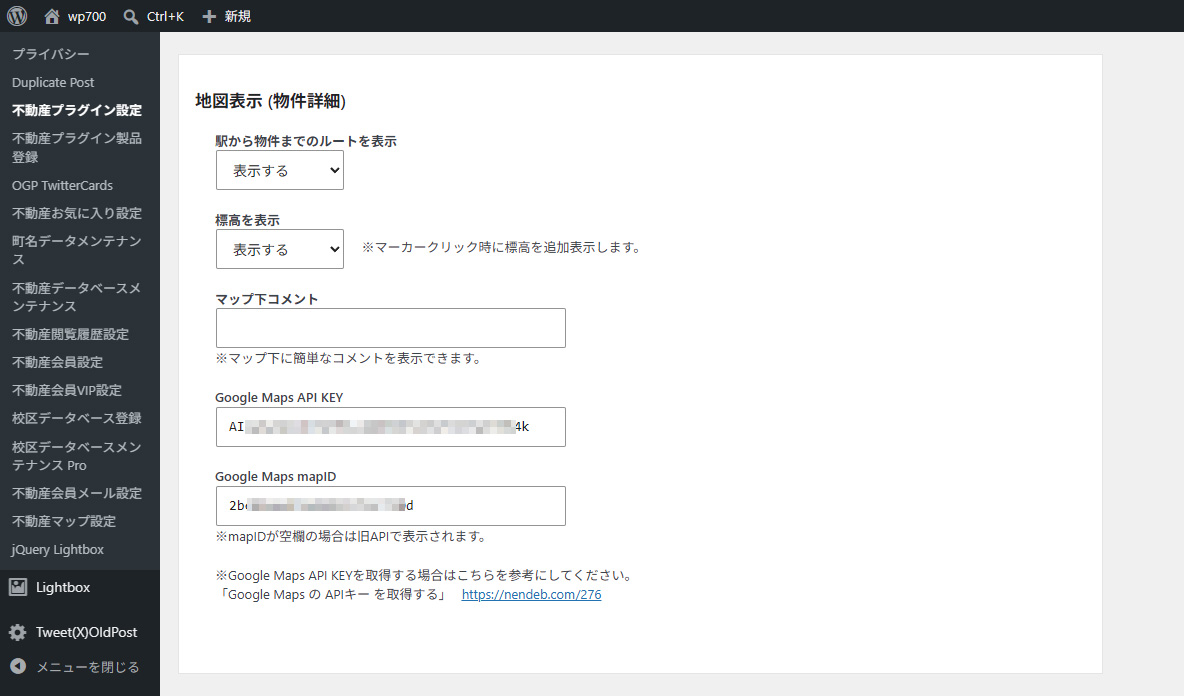
地図表示 (物件詳細)


①物件詳細ページの物件マップに「駅から物件までのルート」「標高」等を表示できます。
※駅は「交通1」で指定した駅になります。
※標高は物件マーカーをクリックした時のふきだし内に表示されます。
※Googleで認識出来ない駅、標高もありますのでご了承ください。
また、マップ表示の下に簡単なコメントを表示する事ができます。
 
②GoogleMaps を表示する為の 「Google Maps APIキー」と「Google Maps mapID」 を入力してください。

※以下の参考リンクより 「Google Maps APIキー」と「Google Maps mapID」を取得して、利用する APIを登録してください。
【参考】「Google Maps の APIキー を簡単に取得する

必須のGoogleMaps APIは
Maps JavaScript API
Geocoding API
Maps Elevation API
Routes API
Directions API
Places API
Places API (New)
になります。

※マップが正常に動作しない場合は「Google Maps APIキー」の設定を確認してください。
※「Google Maps mapID」は不動産プラグインver7.0.0から利用できます。
※「Google Maps mapID」を登録すると不動産マッププラグインで拡張表示が可能になります。
 

メディア設定

kihonsettei-8
アップロードする物件画像ファイルの保存場所を変更します。デフォルトは 「wp-content/uploads + 年月ベースのフォルダ」 になっています。
wp-content/uploadsは そのまま空欄にしてても問題はありませんが 年月ベースのフォルダ は必ず外してください。
年月ベースのフォルダを外すには「アップロードしたファイルを年月ベースのフォルダに整理」 のチェックを外してください。
詳しくは「アップロードする物件画像ファイルの保存場所の変更 」をご覧ください。


Gutenberg 利用


不動産物件の編集で Gutenbergブロックエディタを利用するかどうかを設定します。
※WordPress5.0以降、不動産プラグインver5.0.0以降
 

物件詳細ページ content表示位置


物件詳細ページで content の表示位置を設定します。(v6.7.0~)
Twentyシリーズテーマ又はUNPCシリーズテーマが対応しております。
※テーマによってはどちらか固定表示になっているのもあります。
 

ヘッダ・フッター埋め込みタグ

kihonsettei-9
他社のアクセスログ オリジナルのscript css等ヘッダに埋め込むタグを記述してください
※ヘッダ <body> の上に出力しますのでサイトに表示するようなテキスト記述は避けてください。
※フッター </body> の上に出力します。
※使用しているテーマによっては表示しない場合もあります。
※「script」等のタグが入っている場合、サーバー側のWAF(セキュリティ設定)で更新が拒否される場合があります。その際は更新する時だけ一時的にWAF(セキュリティ設定)を変更してください。


トップ meta description (ver5.9.0~)


トップページのみに表示する meta description を設定する事ができます。
※文章のみ入力してください

固定ページに条件検索を設置

条件検索を固定ページで表示する事が出来ます。表示する条件項目は存在するデーターより抽出されます。
 
サンプル
テーマ「不動産プラグインテーマベース」
 売買条件検索
 賃貸条件検索
 
テーマ「TwentySixteen」
 売買条件検索
 賃貸条件検索
 
条件検索ページを設置したい場合は以下のどちらかの方法で設定してください。
 
※条件検索は 種別、県市区、路線駅、価格(又は賃料)、駅歩分、間取り、築年数、設備条件 で検索できます。※「不動産町名検索プラグイン」や「不動産校区プラグイン」「不動産イン条件カテゴリープラグイン」「不動産イン条件利回りプラグイン」「不動産イン条件坪単価プラグイン」を利用すると検索項目が追加できます。

設置方法① (ショートコードを使用)

「ショートコード」とは 記事(本文)内に指定されたコードを埋め込む事により、設定されたプログラム(関数)を起動させるコードです。
 
条件検索のショートコードは
売買の場合

[page_jyoken shu=1]
 

賃貸 の場合

[page_jyoken shu=2]
 

です。
 
通常の固定ページ(デフォルトテンプレートで)を新規作成して上記のどちらかの「ショートコード」を記事(本文)欄に書き込んでください。
jokenkensaku_03
もちろん他の文章(説明文等)もいれてもいいです。

追加プラグイン利用時の設定

追加プラグイン利用時の設定は「条件検索ウィジェット」の設定を使うようにしていますが、不動産プラグイン設定(基本設定)でもできるようになりました。
「条件検索ウィジェット」を使わない場合はこちらで設定できます。

 
※対象プラグインバージョン
【不動産プラグイン(本体) ver5.6.1~ 】
【不動産イン条件カテゴリープラグイン ver5.6.1~ 】
【不動産イン条件利回りプラグイン ver5.6.1~ 】
【不動産イン条件坪成約プラグイン ver5.6.1~ 】
【不動産会員VTPプラグイン ver5.6.1~ 】
 

設置方法②(ブロックを使用)

※WordPress5.3~で不動産プラグイン(本体) v5.3.0~から使えます
 

※「不動産プラグイン」ブロックとは投稿や固定ページのブロックエディタ上で使える機能パーツです。
※「不動産プラグイン」ブロックが使えるのは WordPress5.3~ になります。
※ 低スペックのサーバーでは管理画面でブロックエディタでエラーが出てプレビューできない場合があります。
※  その場合は、ブロックエディタ利用をあきらめる か 最新のサーバーへ乗換えする事を推奨します。
※「不動産プラグイン」ブロック対応のテーマを利用してください。
※Gutenberg(ブロックエディタ)はIE11では不安定ですので他のブラウザを使用してください。


投稿・固定ページで「+」マークをクリック、下へスクロールすると「不動産プラグイン」タブの 物件条件検索(固定ページ用)を選択してください。
 

条件検索(固定ページ用)ブロックでは 各項目の表示/非表示等を個別にサイドパネルでプレビュー(確認)しながら設定できます。

 
※他の文章(説明文等)は別のブロックで入力してください。
 

【ご注意】
※他の関連するプラグインをインストールすると 追加される 検索条件項目 を使えるようにするために以下のプラグインもv5.3.0以降にバージョンアップしてください。
【不動産イン条件カテゴリープラグイン ver5.3.0 ~】
【不動産イン条件利回りプラグイン ver5.3.0 ~】
【不動産イン条件坪単価プラグイン ver5.3.0 ~】
【不動産町名検索プラグイン ver5.3.0 ~】
【不動産校区プラグイン ver5.3.0 ~】
【不動産カスタマイズ面積検索プラグイン ver5.3.0 ~】
※複数の営業県利用で物件数が多くなると表示に時間がかかる場合があります。その場合は「条件検索ウィジェット」の利用をおすすめします。

物件詳細ページウィジェット

物件詳細ページへ「関連物件表示」をウィジェットに登録します。

「外観」->「ウィジェット」をクリックしてください。
「関連物件表示」ウィジットを右メニュー内「物件詳細ページ」へドラッグ&ドロップしてください。
管理画面
基本設定では・面積・価格で値が近い物件を表示させています。

項目について

◆タイトル
タイトルを入力してください。(関連おすすめ物件、最寄の物件等)

◆最大表示数
該当の物件の最大表示数です。

◆優先絞込
 地域   …同じ市区の物件を表示します。
 駅    …同じ駅の物件を表示します。
 地図座標 …近い位置の物件から表示します。

◆表示項目
必要な項目を「表示する」にしてください。

→トップページのウィジットはこちら
→サイドメニューのウィジットはこちら

不動産プラグインツール

試験的に管理用ツールを設けました。 今後変更・廃止等ありますのでご了承ください。

管理画面 ツール -> 不動産プラグインツール をクリックします。
plugintool-1

物件リスト

  物件リストをエクセルで保存できます。 種別を選択して送信ボタンを押して下さい。
 *ショート/フル は表示される項目です。(ショートの方が早いです。)
 *対象物件数が多い場合はタイムアウトエラーが出るかもしれません。
 *リストを元にCSV取込みはできません。

元付別物件リスト

 物件リストをエクセルで保存できます。 種別と元付を選択して下さい。
 *ショート/フル は表示される項目です。(ショートの方が早いです。)
 *対象物件数が多い場合はタイムアウトエラーが出るかもしれません。
 *リストを元にCSV取込みはできません。

会員リスト


 会員リストをエクセルで保存できます。
 *リストを元にCSV取込みはできません。

掲載期限日一括更新


 掲載期限日を一括更新で更新します。
 更新対象にチェックを入れて掲載期限日を入力して「送信」ボタンを押してください。
 全ての物件が対象です。
 *空欄にすると掲載期限日が削除されます。

サイドバーウィジェット

初めてサイトを表示すると、まだ何も表示されません。
widget_10

これから、サイドバーへ 地域や路線カテゴリ・条件検索等の ウィジェット(WEB表示用の部品) を登録します。
widget_10a

管理画面で「外観」→「ウィジェット」をクリックしてください。
widget_side-1

最初はまず初期状態で すでに入っている不要な ウィジェットを削除または移動してください。
その後、必要なウィジェットを右側のウィジェットエリアへドラッグ&ドロップしてください。
ドラッグ&ドロップするだけで公開画面に反映されますので確認してください。
ウィジェットによってはタイトルや他設定が必要ですのでご注意ください。
利用するテーマによってはウィジェットエリアが左右等複数ある場合があります。
プラグインを追加すると使えるウィジェットが増える場合がありますので必要ならば追加登録してください。
※テーマカスタマイザー(「外観」→「カスタマイズ」)では設定できない場合があります。


サイドバー用ウィジェット

「物件条件検索ウィジェット」

「物件条件検索ウィジェット」は主に幅の狭いサイドバーに設置する目的で作られています。
まず、検索したい物件の「種別」を選択してから各希望条件を選択して条件検索してもらいます。
※市区や路線駅・価格・間取り・設備等は選択した選択した「種別」にある物件の条件しか出ないようになっています。
※物件条件検索の設置は1箇所だけにしてください。
  複数設置しても2つ目以降は表示されません。(ver5.2.3~)
※タイトルを入力してください。
※種別を選択できます。売買/賃貸
※交通、地域、設備関連の表示を選択できます。
 ver5.2.3より表示/非表示できる項目(価格、駅歩分、間取り、築年数、面積、設備)を増やしました。
※表示設定は「不動産マッププラグイン」の条件検索項目にも引き継がれます。
※条件検索は 標準では 種別、県市区、路線駅、価格(賃料)、駅歩分、間取り、築年数、設備条件 で検索できます。
※「不動産町名検索プラグイン」や
不動産校区プラグイン」「不動産イン条件カテゴリプラグイン」「不動産イン条件利回りプラグイン」「不動産イン条件坪数プラグイン」「不動産イン条件成約プラグイン」「不動産イン条件坪単価プラグイン」を利用すると検索項目が追加できます。
また、「不動産カスタマイズ面積検索プラグイン」を利用すると検索項目「土地面積」と「専有面積」に分けて検索できるようになります。
※サイド・フッターエリアへ設置できます。
※検索後、設定した検索項目が保持されるようになります。注)条件検索(固定ページ用)での検索結果は一部残りません。
※「物件条件検索ウィジェット」は同一ページに複数設置しても1つしか表示しません。


「売買路線カテゴリウィジェット」「売買地域カテゴリウィジェット」「賃貸路線カテゴリウィジェット」「賃貸地域カテゴリウィジェット」

※地域カテゴリ・路線カテゴリは自動生成しています。
※登録している物件の地域や路線・駅が表示されます。
※タイトルは空欄の場合、自動で表示されます。
※地域カテゴリ・路線カテゴリは市区や駅等の下位の階層を クリックで展開する・しない を設定できます。
※サイド・フッターエリアへ設置できます。


「物件カテゴリウィジェット」「物件投稿タグ(タグクラウド)ウィジェット」

※物件カテゴリからの検索結果はチェックを入れているカテゴリの物件だけになります。
 (親子設定をしている場合でもチェックを入れていない親カテゴリは対象になりません。)
※タイトルを入力してください。
※サイド・フッターエリアへ設置できます。
※除外カテゴリ(ID入力)を設定できます。
 (カテゴリIDがわからない場合はこちらをご覧ください。)
 →物件カテゴリ(物件タグ)IDを調べる方法


「物件検索(キーワード)ウィジェット」

※物件検索(キーワード)は物件情報用のキーワード検索です
※タイトルを入力してください。
※検索対象は[物件番号][物件名][本文(content)][タイトル][抜粋][meta Keyword]です。
※サイド・フッターエリアへ設置できます。
※検索するキーワードはセキュリティの都合上、キーワード内のスペースは削除されます。
※複数のキーワードでのOR/AND検索はできません。

他プラグイン

不動産閲覧履歴プラグイン」「不動産校区プラグイン」「不動産町名検索プラグイン」等を導入するとそれぞれのウィジェットが追加されますので必要な場合は設置してください。

→トップページのウィジットはこちら
→物件詳細ページのウィジットはこちら

トップページウィジェット

トップページへ トップ物件表示等の ウィジェット(WEB表示用の部品) を登録します。
最初は何もセットしていないので真っ白な状態です。
widget_11b
 
設置後の状態
widget_11


ウィジェットでトップページを構成する

WordPress5.8からウィジェットに不動産プラグインシリーズのウィジェットだけでなく、WordPressの各種ブロックを設置できるようになっています。
これにより様々なコンテンツを簡単に設定できるようになりました。

トップ物件表示

「外観」->「ウィジェット」をクリックしてください。
WordPress5.8~

左上の「+」ボタンをクリックして「トップ物件表示」を選択してください。
プレビュー部分をクリックするとウィジェットの設定する事ができます。

 
「Classic Widgetsプラグイン」をインストールすると従来の方法(~WordPress5.7)でウィジェット設定をする事ができます。
widget_side-1
※WordPressの各種ブロックは使いにくくなります。


widget_top-2
「トップ物件表示」は複数設定できますので用途に合わせて設定してください。
「トップ物件表示」はタイトル・表示数・種別・並び順・表示項目を設定できます。
※抽出条件で「新着」「おすすめ」等、自由にタイトルをつけてください。
※トップへは画像(1又は2)、価格、物件種別、間取り、面積等の情報が無いとトップには表示されませんのでご注意ください。
※画像は画像2(外観)が優先です。無ければ画像1(間取)が表示されます。どちらも無い場合はトップには表示されません。
※物件画像が表示されない(管理画面でも表示されない)場合は images フォルダと画像ファイルのパーミッションを確認してください。
※サイド・フッターエリアへも設置できます。


最近の投稿表示(最近の記事)

表示サンプル

 
■不動産プラグイン(本体) ~ver6.0.2
通常投稿記事の一覧をトップやサイドへ表示する事が出来ます。
widget_top-4

「投稿表示(最近の記事)」をウィジェットエリア へドラックしてください。
 ・タイトル …無ければタイトルは表示されません。
 ・投稿カテゴリ …特定のカテゴリだけ表示する事もできます。
  投稿カテゴリでカテゴリを指定した場合はタイトルに投稿カテゴリ一覧へのリンクが設定されます。
 ・表示数 …新しい順に設定した表示数まで投稿を表示します。

※投稿の表示内容は タイトル・抜粋・アイキャッチ画像です。それぞれ投稿記事に入力してください。
※サイド・フッターエリアへも設置できます。

 
■不動産プラグイン(本体)ver6.1~
不動産プラグイン(本体)ver6.1から「最近の投稿表示ウィジェット」が機能UPしました。

①従来の抽出方法に「並び順(投稿日か更新日)」を追加した方法 に加えて、②直接投稿IDを指定する方法 のどちらかで利用できるようになりました。
※投稿IDは半角数値で入力、複数の場合は カンマ「,」区切りで設定してください。
※投稿IDは固定ページIDでも使えます。


テキスト/HTML

widget_top-5
標準の「テキスト(任意のテキストと HTML)」ウィジェットと同様ですがタイトルやソース上の前後の装飾無しでテキスト/HTMLを表示 します。
これによりバナーやスクリプトを自由に挿入する事ができます。
*サイド・フッターエリアへも設置できます。


他プラグイン

不動産閲覧履歴プラグイン」「不動産校区プラグイン」「不動産町名検索プラグイン」等を導入するとそれぞれのウィジェットが追加されますので設置してください。

自由にコンテンツを書き込みたい場合

ウィジェットを利用しないで 自由にコンテンツを書き込みたい場合は「フロントページ」機能を使えば設定できます。

フロントページ(固定ページをトップ表示にする)設定をした場合、トップウィジェットエリア は表示しなくなりますのでご注意ください。


【手順】
①固定ページ 又は 投稿ページ でトップページ用のコンテンツを作成、公開します。
②設定 → 表示設定 で「ホームページの表示」の 「固定ページ (以下を選択) 」をチェックして ①で作ったトップページ用ページを指定します。
③「変更を保存」ボタンをクリック
 

【ご注意】
固定ページでは「トップページウィジェット」がありません。
必要でしたらコンテンツ内に以下のショートコードを設置する事で「トップページウィジェット」が使えるようになります。

[top_widget_area_shortcode]

※不動産プラグインver6.7.0~
 

→サイドメニューのウィジットはこちら
→物件詳細ページのウィジットはこちら

不動産プラグイン テンプレート

不動産プラグインのオリジナルテンプレートは下記フォルダ内にあります。
基本的にはデザインの変更は CSSファイル変更 で出来るように設計しております。

テーマ自体変更する場合はウィジェットを対応しているテーマをなるべくお選びください。
※不動プラグインは デフォルトテーマ(TwentyTen~のWordPress標準テーマ)で表示するように作られております。

※「デフォルトテーマ」や「不動産デザインテーマ」以外のテーマだと div構成や CSSのid/class名が合わないので正しく表示されず、かなりの修正が必要な場合があります。

デフォルトテーマを使って、内容変更が必要な場合は以下フォルダ内容を参考にしてください。
テーマファイルを変更した場合は必ずファイルのバックアップを取ってください。
※不動プラグインのバージョンアップ時にテンプレートも上書きされますのでご了承ください。
※子テーマを作成して修正/変更部分は全て子テーマ内で完結するようにする事をお勧めします。

トップページ

トップページは設定したテーマ内の index.php/home.php は読み込まれません。
以下のファイルを読み込みます。

【トップページ】

Twenty Ten~Twenty Thirteenまで /wp-content/plugins/fudou/themes/home.php
Twenty Fourteen /wp-content/plugins/fudou/themes/home2014.php
Twenty Fifteen /wp-content/plugins/fudou/themes/home2015.php
Twenty Sixteen /wp-content/plugins/fudou/themes/home2016.php
Twenty Seventeen /wp-content/plugins/fudou/themes/home2017.php
Twenty Nineteen /wp-content/plugins/fudou/themes/home2019.php
Twenty Twenty /wp-content/plugins/fudou/themes/home2020.php
Twenty Twenty-One /wp-content/plugins/fudou/themes/home2021.php

物件表示

物件リスト(アーカイブ)ページ/物件詳細ページは不動産物件表示の際に使用されます。
以下のファイルを読み込みます。

【物件リストページ】

Twenty Ten~Twenty Thirteenまで /wp-content/plugins/fudou/themes/archive-fudo.php
Twenty Fourteen /wp-content/plugins/fudou/themes/archive-fudo2014.php
Twenty Fifteen /wp-content/plugins/fudou/themes/archive-fudo2015.php
Twenty Sixteen /wp-content/plugins/fudou/themes/archive-fudo2016.php
Twenty Seventeen /wp-content/plugins/fudou/themes/archive-fudo2017.php
Twenty Nineteen /wp-content/plugins/fudou/themes/archive-fudo2019.php
Twenty Twenty /wp-content/plugins/fudou/themes/archive-fudo2020.php
Twenty Twenty-One /wp-content/plugins/fudou/themes/archive-fudo2021.php

【物件リスト物件表示部分テンプレート】

Twentyシリーズ~共通 /wp-content/plugins/fudou/themes/archive-fudo-loop.php

【物件詳細ページ】

Twenty Ten~Twenty Thirteenまで /wp-content/plugins/fudou/themes/single-fudo.php
Twenty Fourteen /wp-content/plugins/fudou/themes/single-fudo2014.php
Twenty Fifteen /wp-content/plugins/fudou/themes/single-fudo2015.php
Twenty Sixteen /wp-content/plugins/fudou/themes/single-fudo2016.php
Twenty Seventeen /wp-content/plugins/fudou/themes/single-fudo2017.php
Twenty Nineteen /wp-content/plugins/fudou/themes/single-fudo2019.php
Twenty Twenty /wp-content/plugins/fudou/themes/single-fudo2020.php
Twenty Twenty-One /wp-content/plugins/fudou/themes/single-fudo2021.php

CSS

デフォルトテーマ内 のファイル、CSS等は全く変更を加えておりません。
 CSSは
  ①選択したデフォルトテーマのstyle.css
  ②【共通css】
  ③【デザインcss】
 の順で読み込まれます。

【共通css】 レイアウト・物件表示用のCSSです。

Twenty Ten /wp-content/plugins/fudou/themes/style2010.css
Twenty Eleven /wp-content/plugins/fudou/themes/style2011.css
Twenty Twelve /wp-content/plugins/fudou/themes/style2012.css
Twenty Thirteen /wp-content/plugins/fudou/themes/style2013.css
Twenty Fourteen /wp-content/plugins/fudou/themes/style2014.css
Twenty Fifteen /wp-content/plugins/fudou/themes/style2015.css
Twenty Sixteen /wp-content/plugins/fudou/themes/style2016.css
Twenty Seventeen /wp-content/plugins/fudou/themes/style2017.css
Twenty Nineteen /wp-content/plugins/fudou/themes/style2019.css
Twenty Twenty /wp-content/plugins/fudou/themes/style2020.css
Twenty Twenty-One /wp-content/plugins/fudou/themes/style2021.css

【デザインcss】 ウィジェット・テーマ用のCSSです。

Twenty Ten /wp-content/plugins/fudou/themes/corners2010.css
TwentyEleven /wp-content/plugins/fudou/themes/corners2011.css
Twenty Twelve /wp-content/plugins/fudou/themes/corners2012.css
Twenty Thirteen /wp-content/plugins/fudou/themes/corners2013.css
Twenty Fourteen /wp-content/plugins/fudou/themes/corners2014.css
Twenty Fifteen /wp-content/plugins/fudou/themes/corners2015.css
Twenty Sixteen /wp-content/plugins/fudou/themes/corners2016.css
Twenty Seventeen /wp-content/plugins/fudou/themes/corners2017.css
Twenty Nineteen /wp-content/plugins/fudou/themes/corners2019.css
Twenty Twenty /wp-content/plugins/fudou/themes/corners2020.css
Twenty Twenty-One /wp-content/plugins/fudou/themes/corners2021.css

不動産プラグイン用のオリジナルテーマを作成する場合は
「不動産プラグイン用のオリジナルテーマを作成する場合」(WEB製作者限定) をご覧ください。

フッターの copyright について

 WEB業者様が再販目的で編集する場合は表示しなくしても問題ありません。
 (こちらへお問合せの場合はバージョンをお知らせください。)

サイトマップの設定

Google等検索エンジンに送信するサイトマップを生成するプラグインを紹介します。
「WordPressの標準機能」「Jetpackプラグイン」と「XML Sitemap Generator for Googleプラグイン」のサイトマップを紹介します。どちらを使っても結構です。

WordPress サイトマップ

WordPressには、標準でxmlサイトマップを生成する機能があります。
設定作業は必要はありません。

URLは、サイトURL + wp-sitemap.xml になります。
【例】 https://nendeb.jp/wp-sitemap.xml

※管理画面の表示設定で「検索エンジンがサイトをインデックスしないようにする」にチェックが入っていると表示されません。

Jetpack サイトマップ

「Jetpackプラグイン」プラグインを利用している場合はサイトマップサービスを使う事ができます。
※不動産プラグイン(本体)ではVer1.7.12より対応しました。

管理画面 → Jetpack → 設定 で「Engagement」タブをクリックします。
下の方へスクロールして「サイトマップ」をオンにするだけでサイトマップが利用できます。

※1000件まで送信されます。
※物件画像は送信されません。

Sitemaps – Jetpack
https://jetpack.com/support/sitemaps/

XML Sitemap Generator for Google

GoogleSitemapは XML Sitemap Generator for Googleプラグインを使用します。

インストール ( XML Sitemap Generator for Googleプラグインver4.0以降 )

管理画面、「プラグイン」->「新規追加」で検索窓に「XML Sitemap Generator for Google」で検索します。
GoogleSitemap_1
「XML Sitemap Generator for Google」が見つかれば「いますぐインストール」をクリックしてインストール後「有効化」します。

不動産プラグイン用の設定

管理画面、「設定」->「XML Sitemap」をクリックします。
GoogleSitemap_2
Sitemapコンテンツの欄で「Custom post types: Include custom post type 物件」という項目にチェックを入れてください。
また、「Custom taxonomies: Include taxonomy pages for 物件カテゴリ や Include taxonomy pages for 物件投稿タグ 」も必要でしたらチェックを入れてください。
最後に一番下の「設定を更新」ボタンを押してください。
他の各設定は XML Sitemap Generator for Googleのマニュアル をご覧ください。
※Sitemap生成は 物件CSV取込み時 では自動更新されませんので、手動で更新してください。

Google Search Console (ウェブマスター ツール) に登録

「Google Search Console」を利用している場合はサイトマップのアドレスを登録しましょう。
「Jetpackプラグイン」を利用している場合は設定画面に表示されているサイトマップのアドレス。
「XML Sitemap Generator for Google」の場合は The URL to your sitemap index file is: http://ドメイン/・・・」となっているURLをコピーして

「Google Search Console」で「クロール」->「サイトマップ」に登録してください。

また、robots.txt を使用している場合も Sitemap:~ で明確に記述してる方がいいかもしれません。